ブログからショート動画を作る方法|AIで原稿・音声・字幕をつなぐ
ブログ記事をショート動画にする流れを、非エンジニア向けに6ステップで紹介。Marpとは何か、原稿・スライド・音声・字幕をどう組み合わせるか、完成後の確認とSNS下書きまでを図と表で解説します。
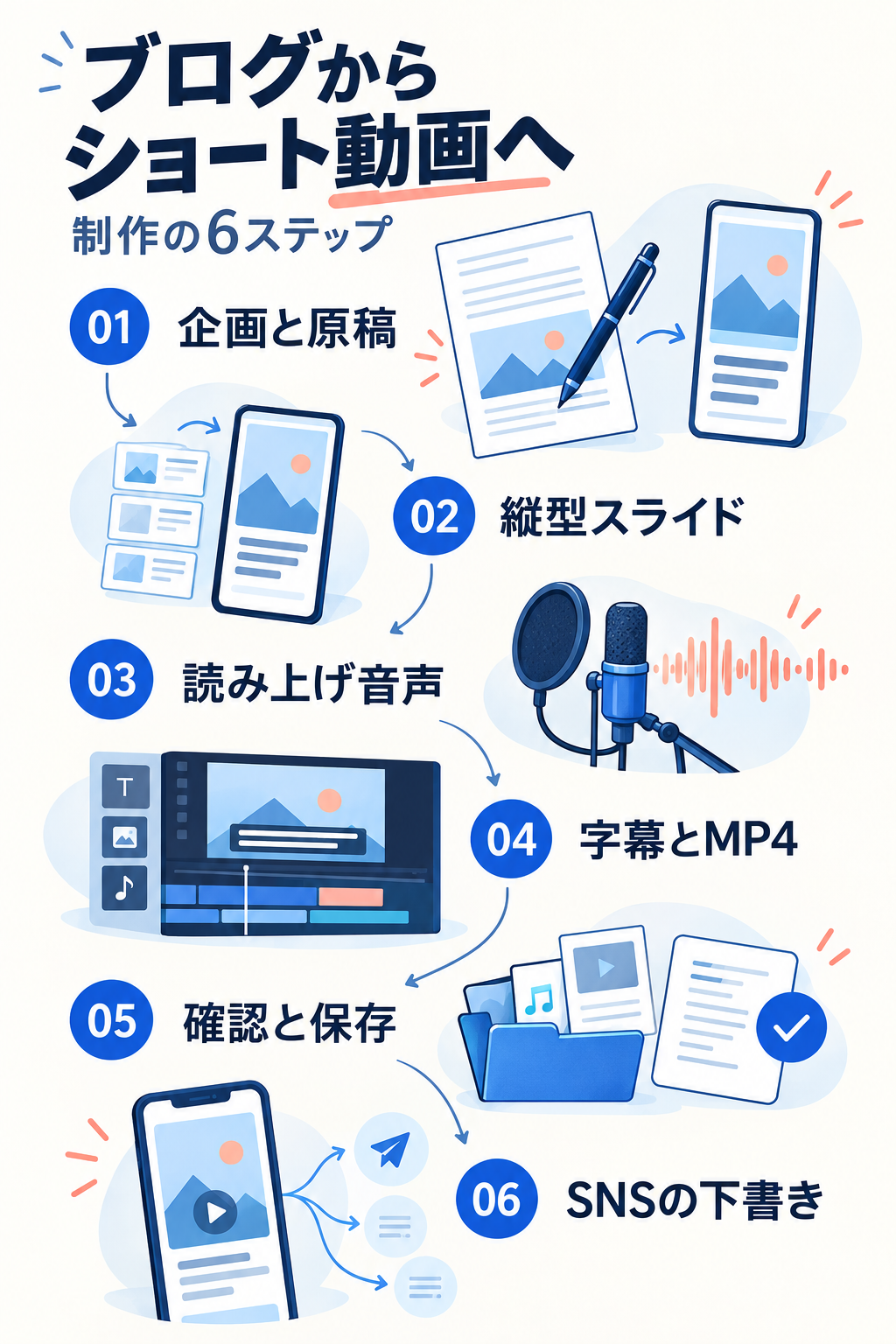
ブログ記事は、AIで原稿・スライド・音声に展開すると、ショート動画にも活用できます。 まずは一つのテーマを、約30秒の縦型動画にする流れを紹介します。
完成イメージは、スライドが切り替わり、ナレーションと字幕で説明する動画です。スライド制作・音声生成・動画編集のツールと連携できるAIを使い、人が内容と仕上がりを確認します。
STEP 1|記事を短い読み上げ原稿にする
記事の中から、伝えたいことを一つ選びます。全文を読み上げるよりも、「困りごと → 解決方法 → 詳しい記事へ」の順に短くすると、動画にしやすくなります。
AIには記事を渡し、読み上げる文章と画面に出す見出しを考えてもらいます。原稿を確認してから、スライドや音声を作ります。
コピーして使えるプロンプト例
この記事を、開業初期の事務所向けの約30秒の縦型動画にしてください。
- 伝える要点は一つ。冒頭で困りごとか答えを伝える。
- 場面ごとに、読み上げ文と画面に出す見出しを表にする。
- 元記事にない事実を足さず、事務所の文体・非掲載情報を守る。
- まず原稿を提示し、確認後にスライド・音声・字幕・動画を作る。
STEP 2|Marpで縦型スライドを作る
Marp(マープ)は、文章からスライドを作るツールです。 PowerPointのようなスライドを、Markdownという見出しや箇条書きを記号で書くテキスト形式から作れます。
AIが文章や配置を編集しやすく、後から「この見出しを短く」「この画面を差し替えて」と直せます。作ったスライドを画像として書き出し、動画の画面に使います。
スマホ向けに縦長で作り、1画面1メッセージに絞ります。canvas-designなどのデザイン用Skillも使うと、配色・余白・図解の方針をAIへの指示に組み込めます。Skillは、繰り返し使う作業手順をAIに渡す仕組みです。
STEP 3|原稿から読み上げ音声を作る
文字から読み上げ音声を作る機能を、TTSと呼びます。Googleの音声生成(公式・日本語)などを使い、声や話し方を決めて原稿を読ませます。自分で録音した音声も使えます。
短い場面ごとに音声を作ると、読み間違いがあってもその部分だけ直せます。「SNSはエスエヌエス」のように読み方を指定し、実際に聞いて言葉の抜けや不自然な間を確認します。
STEP 4|スライド・音声・字幕を動画にまとめる
音声に合わせてスライドを切り替え、字幕を付けます。画面の見出しは要点、字幕は話している内容と役割を分けると、文字を詰め込まずに済みます。
この組み合わせを、動画編集ソフトやFFmpegで一つの動画にします。FFmpegは映像と音声を合成するツールで、AIから処理を実行させる方法にも使えます。完成品は、SNSに投稿できる一般的な動画形式のMP4として保存します。
STEP 5|スマホで確認し、編集元も残す
完成した動画を最初から最後まで再生します。確認するのは次の3点です。
| 確認するもの | 見るポイント |
|---|---|
| 画面 | スマホでも読めるか。投稿画面のボタンで隠れないか |
| 音声・字幕 | 読み間違いやずれ、音声の切れがないか |
| 内容・長さ | 記事の内容と一致し、希望の長さに収まっているか |
完成動画と一緒に原稿・スライド・音声もGoogle Driveなどへ残します。画面だけの変更なら音声を再利用でき、次の修正が楽になります。Gitというエンジニア向けのソースコード管理ツールで原稿の変更履歴を残す方法もあります。
STEP 6|SNSの下書きにセットする
完成動画に投稿文とカバー画像を添え、Bufferなどへ下書きとして保存します。AIからコネクタ(外部サービスとの接続機能)を使う場合は、対応するアカウントや動画の添付条件を確認します。
InstagramのリールやYouTubeショートなど、投稿先のプレビューで動画・文面を確認してから公開や予約を行います。
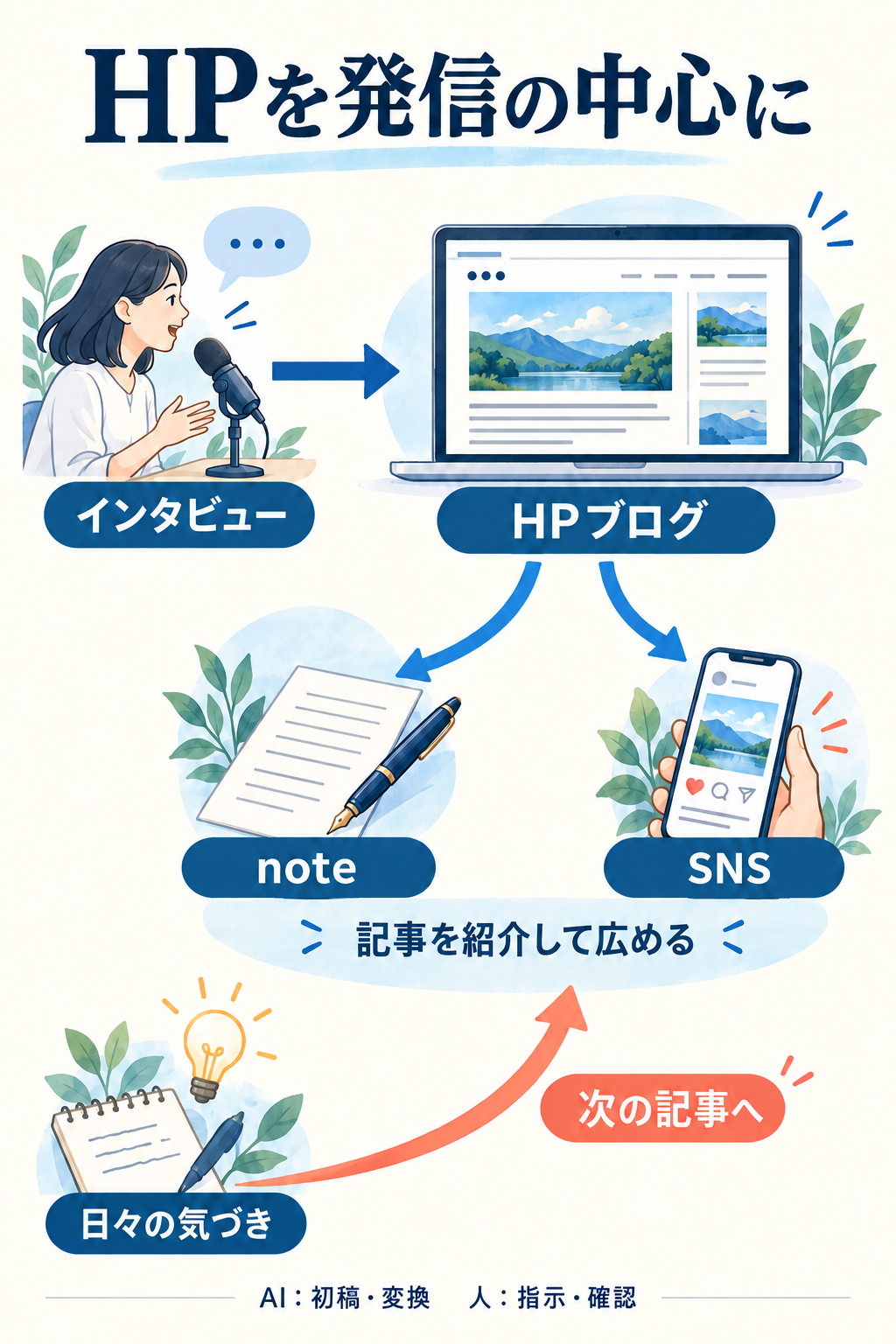
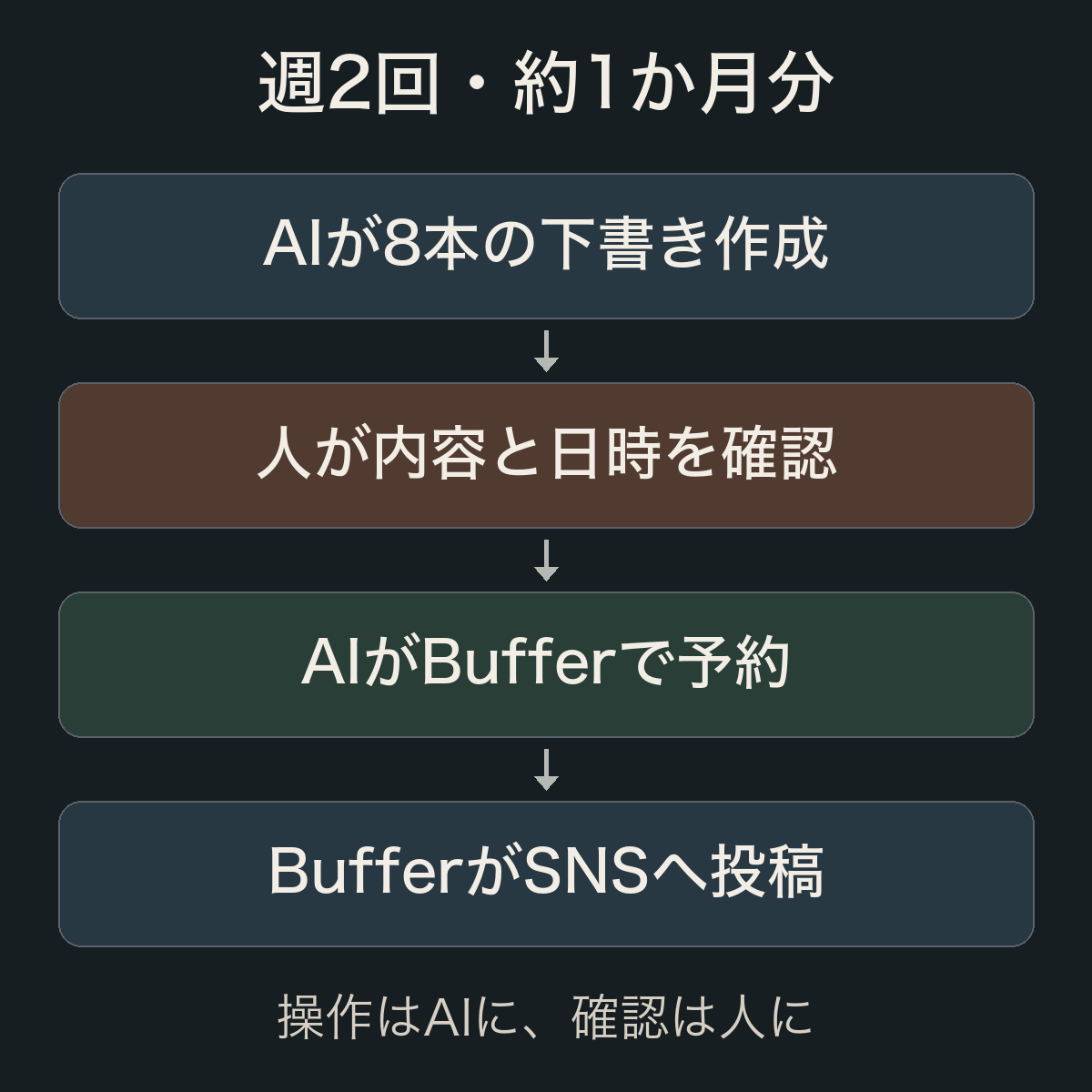
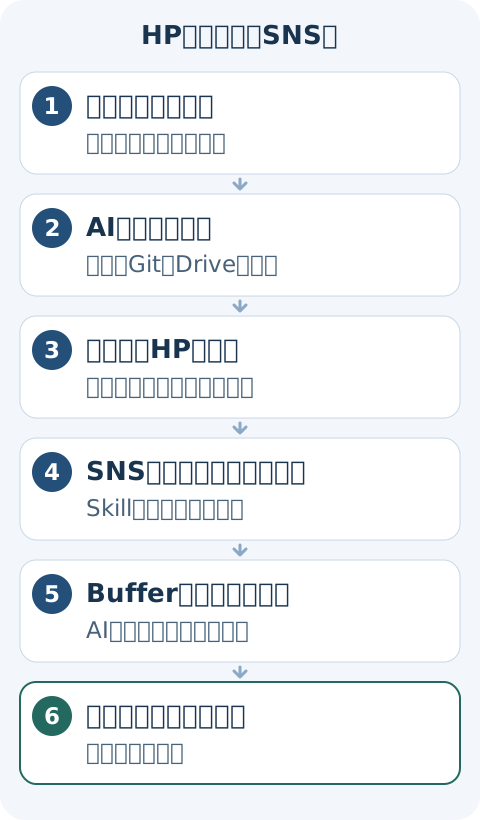
記事からSNS発信へ展開する全体の仕組みは、HPブログとAIを使ったSNS発信の仕組みで紹介しています。
※ツールの機能・提供条件は2026年10月10日時点で確認しています。