マネーフォワード確定申告をClaudeとCodexにつなぐ公式MCP設定
マネーフォワード クラウド確定申告をClaudeとCodexに接続する公式MCPの設定方法を解説。アプリポータルの権限設定、Claudeの公式コネクター、Codexの認証設定と、請求書照合・仕訳自動化への進め方を紹介します。
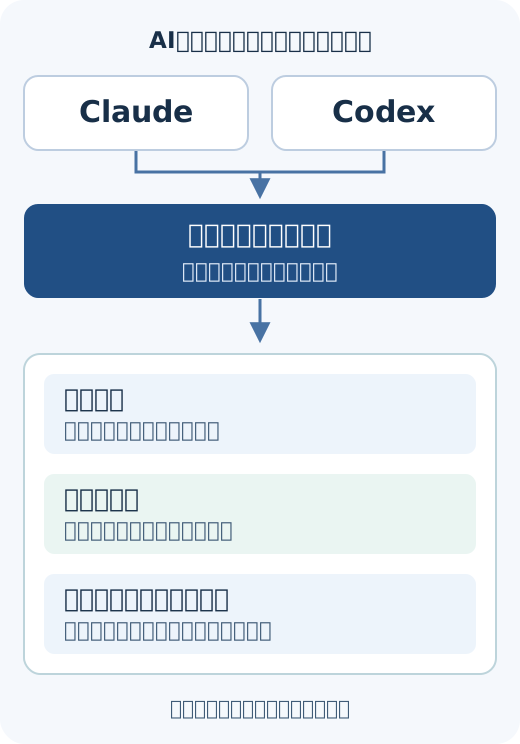
マネーフォワード クラウド確定申告は、公式MCPでClaudeやCodexと接続できます。 会計データの確認に加え、銀行などの明細を使った仕訳登録にも対応しています。
MCPは、AIと外部サービスをつなぐ仕組みです。接続すると、AIに「今月の仕訳を確認して」などと指示できるようになります。接続名は「クラウド会計」ですが、クラウド確定申告も対象です。対象製品と対応機能の公式案内
ClaudeとCodexの接続方法の違い
| 利用するAI | 設定方法 | 認証 |
|---|---|---|
| Claude Desktop・Web版 | 公式コネクターを選んで接続 | マネーフォワードにログインして許可 |
| Codex | MCPサーバーのURLと認証設定を登録 | マネーフォワードにログインして許可 |
以下はOAuth認証を使う手順です。OAuthは、サービスのログイン画面で連携を許可する方式で、APIキーの発行は不要です。ClaudeとCodexの両方で使う場合は、それぞれで認証してください。
STEP 1 アプリポータルで準備する
- マネーフォワードのアプリポータルに、確定申告で使っているIDでログインします。
- 対象の事業者を選びます。
- 左メニューの「ユーザー」から、連携するユーザーを開きます。
- 「編集」の「アプリ連携権限」で「アプリ連携」と「クラウド会計・確定申告」にチェックを入れて保存します。
初回の利用開始には、管理コンソールの「全権管理」権限が必要です。OAuthでの操作権限はアプリポータル側の設定に基づくため、連携するユーザーを確認して設定します。権限設定の公式手順
STEP 2 利用するAIに接続する
Claudeの公式コネクターに接続する
Claude DesktopとWeb版で、同じアカウントのコネクター設定を共有できます。リモートMCPなので、ローカルのJSON設定ファイルを編集する必要はありません。
- Claudeの「Customize/カスタマイズ」→「Connectors/コネクター」を開きます。Desktopでは「Settings/設定」内にある場合もあります。
- 「+」から一覧を開き、「マネーフォワード クラウド会計」を探します。
- 「Connect/接続」または「Install/インストール」を選びます。
- 表示されるマネーフォワードの画面でログインし、連携内容を確認して許可します。
- チャットの「+」→「Connectors」で、追加したコネクターを有効にします。
Team・Enterpriseでは、組織のOwnerなどによる事前の追加が必要になる場合があります。Claudeの公式コネクター手順
公式コネクターを使えない場合は、カスタムコネクターとして下記URLを登録する方法もあります。公式コネクターとの二重登録は避けてください。マネーフォワードによるClaude向け手順
https://beta.mcp.developers.biz.moneyforward.com/mcp/ca/v3
CodexにMCPサーバーを登録する
アプリの設定画面から追加する
- 設定の「MCP servers/MCPサーバー」を開き、「Add server/サーバーを追加」を選びます。
- 名前を「mfc_ca」、接続方式を「Streamable HTTP」にします。
- Claudeのカスタム接続と同じ、上記のURLを登録します。
- 保存後に「Restart/再起動」を実行し、「Authenticate/認証」からマネーフォワードにログインして連携を許可します。
画面名や設定項目はアプリの版で異なります。認証に進めない場合や設定画面に項目がない場合は、次の方法で接続先と認証先を明示します。OpenAI公式のMCP設定ガイド
設定ファイルで認証先を指定する
ユーザー設定の ~/.codex/config.toml に、次を追記します。同じ名前の設定がすでにあれば、その項目を編集してください。以下は、仕訳の登録・更新も行う場合の公式設定例です。
[mcp_servers.mfc_ca]
url = "https://beta.mcp.developers.biz.moneyforward.com/mcp/ca/v3"
oauth_resource = "https://beta.mcp.developers.biz.moneyforward.com/mcp/ca/v3"
scopes = [
  "mfc/accounting/offices.read",
  "mfc/accounting/accounts.read",
  "mfc/accounting/departments.read",
  "mfc/accounting/journal.read",
  "mfc/accounting/journal.write",
  "mfc/accounting/report.read",
  "mfc/accounting/taxes.read",
  "mfc/accounting/trade_partners.read",
  "mfc/accounting/trade_partners.write",
  "mfc/accounting/connected_account.read",
  "mfc/accounting/transaction.read",
  "mfc/accounting/transaction.write"
]
oauth_resource は認証対象のサービス、scopes は要求する権限を指定します。Codex CLIが使える端末では、保存後に次を実行して認証します。マネーフォワードの公式チュートリアルはCodex CLI 0.146以降を前提としています。
codex mcp login mfc_ca
codex mcp list
ブラウザで連携を許可したら、Codexを起動し直して接続を確認します。マネーフォワードによるCodex向け設定例
STEP 3 事業者と仕訳を確認する
ClaudeでもCodexでも、最初は次のように指示します。
マネーフォワードの事業者情報と会計年度を取得してください。仕訳の登録・更新は行わないでください。
対象が正しいことを確認できたら、次に明細を見ます。
今月の未仕訳の入金明細を取得し、日付・金額・摘要を一覧にしてください。まだ仕訳登録はしないでください。
最初から参照だけに限定したい場合は、指示に加えてAI側のツール権限も設定します。Codexの設定例にある .write は書き込み権限です。参照だけの運用では、必要な .read のみを指定する形に調整します。
請求書照合とレシート処理はルールを組み合わせる
MCP接続後の活用として、次のような流れが考えられます。接続するだけで完成する機能ではなく、資料へのアクセスと事務所ごとの処理ルールを組み合わせて作る運用です。
| 自動化したい作業 | 組み合わせる情報・処理 |
|---|---|
| 入金と請求書の照合 | 入金日・金額・振込名義と、発行済み請求書の内訳を照合 |
| 報酬と立替分の区分 | 請求書の内訳と、現在の記帳方法に合わせた仕訳ルールを使用 |
| レシートからの経費入力 | AIで画像を読み取り、日付・金額・科目の候補を作って登録 |
たとえば架空の請求で、入金15万円に報酬と立替分が含まれている場合、合計額だけでは内訳を決められません。請求書と照合し、すでに売上を計上している場合は入金時の消し込みにするなど、既存の帳簿に合わせます。
同額の請求が複数ある、現金をまとめてATMに入金した、源泉徴収や手数料で金額が異なる、といった場合は確認待ちにします。カード明細とレシートの二重登録を防ぐ判定も組み込み、照合できた取引から自動登録の対象を広げます。
接続できないときの確認点
| 状況 | 確認すること |
|---|---|
| 権限エラーになる | アプリポータルの対象事業者と、ユーザーのアプリ連携権限 |
| Claudeでコネクターが表示されない | 組織の管理者による追加と、チャットでの有効化 |
| Claude Desktopで認証後も使えない | Web版で認可してからDesktopを再起動 |
| Codexで認証が失敗する | URLに加え、oauth_resource と scopes を公式設定例と照合 |
接続先には公式が案内する beta のURLを使用します。古い alpha のURLは廃止予定です。接続問題の詳細はマネーフォワードの接続ガイドと、各AIの公式ヘルプを参照してください。
※2026年10月19日時点の公式情報に基づきます。画面名・提供条件は変更されることがあります。マネーフォワードのMCP自体は追加料金不要ですが、仕訳件数などは契約プランの制限に従い、AI側の利用条件・料金は別途適用されます。実際のアカウント接続・仕訳登録の動作検証は行っていません。